
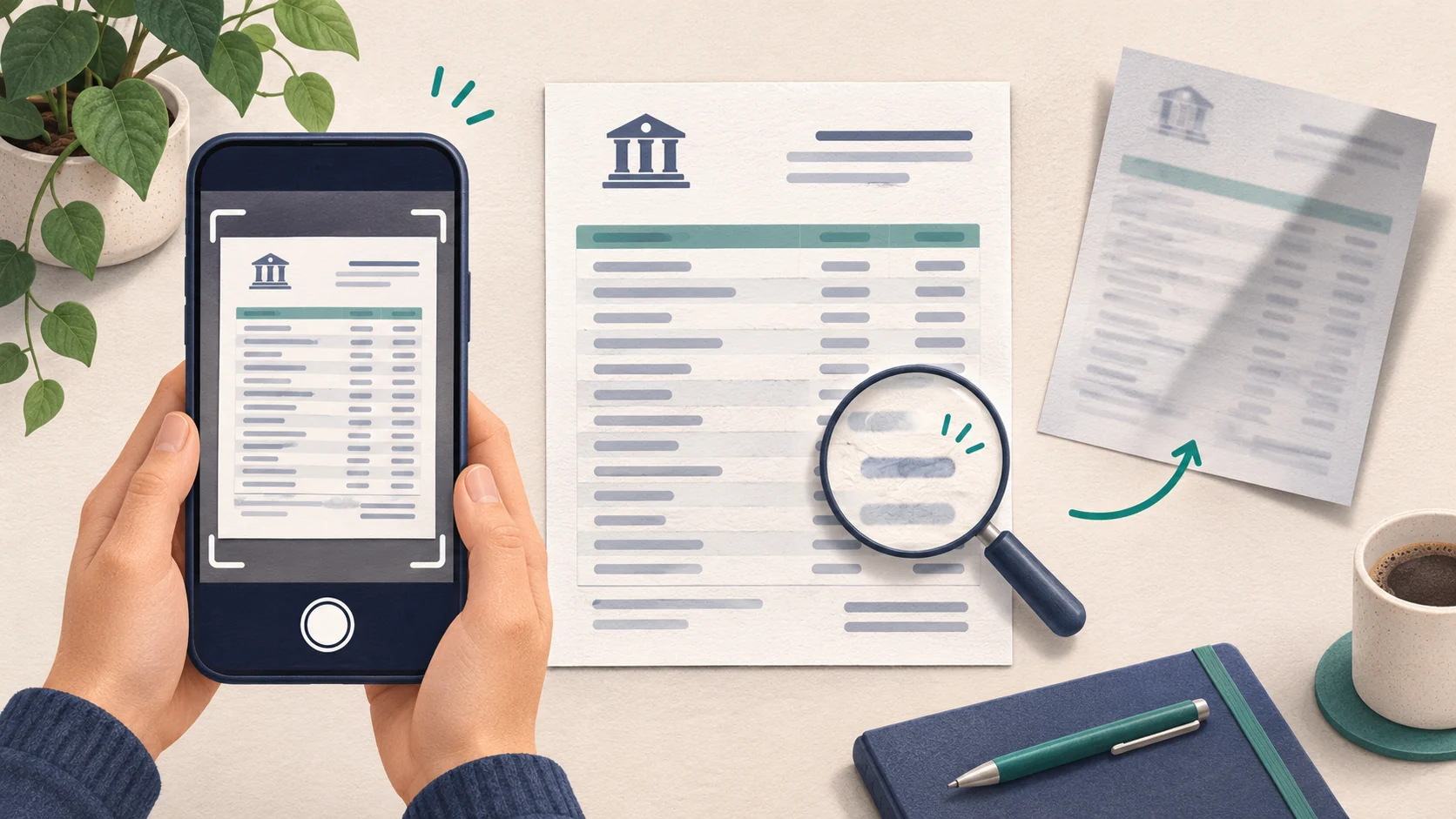
見た目が整ったスキャンでも、薄い小数点や折り目に重なった数字が見えないことがあります。OCRは画像から文字を読み取るもので、読めない箇所に何が書かれていたかを確定するものではありません。Excelへの変換は、原稿の確認から始めます。
入手できる最良の原本を使う
銀行から元の明細ファイルをダウンロードできるなら、印刷物の写真よりそちらを優先し、変更せずに保存します。紙しかない場合は、対象期間の全ページを撮影してください。続きのページ、残高や口座情報が載ったページも必要です。鮮明な画像でも、欠けたページを補うことはできません。
ページ全体をまっすぐ撮影する
紙を平らに置き、均一な光の下でカメラを紙と平行にします。反射、影、列を隠す指を避け、四辺を残してください。小さい金額は拡大して読めるか確認します。各ページの最初と最後の取引は、切れやすいので特に注意が必要です。
回転は作業用コピーで行い、元の写真を残します。強いフィルターや繰り返しの圧縮は、小数点やマイナス記号を消してしまうことがあります。読めないページは撮り直すか、より明瞭な写しを依頼し、隣の行から金額を推測しないでください。
完全な明細1件で試す
まず口座1つ、通貨1つ、期間が分かる明細で試します。ページ順を確認し、抽出行を原本と照合します。薄い数字、複数行の摘要、繰り返された見出しやページ合計を点検してください。信頼度の表示は確認箇所を絞る助けになりますが、正しさの証明にはなりません。
架空の例として、折り目で18.90が1890に見える場合があります。修正は実際の文書を根拠に行います。まだ判読できなければ未解決として残し、より良い写しを入手してください。もっともらしい金額は証拠ではありません。
確認記録を残してから取り込む
日付、入出金の符号、取引件数、確認できる残高を点検します。逆方向の誤りが相殺され、計算だけは合う場合もあります。計算は不明瞭な行の確認や帳簿との照合を代替しません。原本、作業用コピー、出典を記した修正記録を残し、取込先の実際の手順でCSVやXLSXを確認します。ファイルが受理されても、記帳の正しさが保証されるわけではありません。
Manualessで少量から確認する
Manualessは読めるスキャンや写真に対応し、抽出した取引を出典と照合してから出力する作業を支援します。CSV、XLSX、QBO、OFX、QFX、QIFを出力できますが、受け入れ可否は取込先次第です。QuickBooksとXeroへの直接接続は、引き続き今後提供予定と案内されています。
ウェブ版Manualessを試す際は、現在の無料10ページで完全な明細1件を確認してください。不明な行を解決し、出力を点検してから対象を増やします。原稿が読めない場合は、先に明瞭な写しを用意しましょう。
記帳の遅れを取り戻すチェックリスト:不足している銀行明細を探す · 銀行明細PDFをExcelへ:インポート前のチェックリスト